Das Snipping Tool ist der einfachste Weg, um unter Windows 11 eine Bildschirmaufnahme zu erstellen. Das Programm ist automatisch verfügbar und kann ohne zusätzliche Installation genutzt werden. Sie können bei Bedarf Ihr Mikrofon aktivieren und Ihre Erläuterungen direkt mit aufzeichnen. Nach der Aufnahme haben Sie die Möglichkeit, das Video unmittelbar zu kürzen – eine zusätzliche Software ist nicht erforderlich. Die Datei wird direkt als Video gespeichert und steht Ihnen sofort zur Weiterverwendung zur Verfügung.
Mit PowerPoint können Sie Ihre Präsentation direkt im Reiter „Aufzeichnen“ aufnehmen. Dabei ist sowohl eine Folienaufzeichnung als auch eine Bildschirmaufzeichnung möglich. Sie können zusätzlich Ihre Webcam einbinden und den Ton mit aufzeichnen. Die Aufnahme wird jeweils pro Folie angelegt, sodass Sie einzelne Teile gezielt neu einsprechen können. Abschließend speichern Sie Ihre Präsentation als Video, um sie weiterzugeben oder zu veröffentlichen.
Wenn Sie höhere gestalterische Ansprüche haben oder mehrere Elemente kombinieren möchten, ist OBS-Studio eine leistungsfähige Lösung. Die Open-Source-Software eignet sich für komplexere und professionellere Videoproduktionen. Neben der Bildschirmaufnahme können Sie zahlreiche weitere Quellen wie Webcam, Videos oder Logos einbinden. Sie erstellen eigene Aufnahme-Layouts (z. B. Bild-in-Bild) und können flexibel zwischen Ansichten wechseln. Das Programm bietet umfangreiche Einstellungen und Anpassungsmöglichkeiten. Auf Dienstgeräten können Sie die Software über die Softwareverteilung des ZIM (ZenWorks) nutzen oder sie privat herunterladen.
Die einfachste Variante einer Vorlesungsaufzeichnung ist einen Screencast während Ihrer Liveveranstaltung aufzunehmen. Auf Wunsch können Sie zusätzlich Ihre Webcam einbinden. Für die Umsetzung eignen sich beispielsweise das Snipping Tool, PowerPoint oder OBS-Studio. Alternativ können Sie auch eine Zoom-Veranstaltung aufzeichnen, sofern Ihre Lehrveranstaltung hybrid stattfindet. Achten Sie in jedem Fall auf eine gute Tonqualität. Wir empfehlen das Tragen eines Headsets oder die Nutzung eines Funkmikrofons, beispielsweise aus dem Technikverleih (siehe unten).
Im Technikverleih des ZMK können Sie Kameras und Funkmikrofone für Ihre Aufzeichnung ausleihen. Der Verleih einfacher Technik erfolgt in der Regel ohne besondere Voraussetzungen. Die Geräte sind so konzipiert, dass Sie sie auch ohne ausführliche Einführung nutzen können. Bitte beachten Sie: Wenn Sie mit einer externen Kamera arbeiten, muss Ihr Bildschirm mit der Präsentation zusätzlich als Screencast aufgezeichnet werden. Kamerabild und Bildschirmaufnahme müssen anschließend in einem Videoschnittprogramm synchronisiert und nachbearbeitet werden (siehe unten).
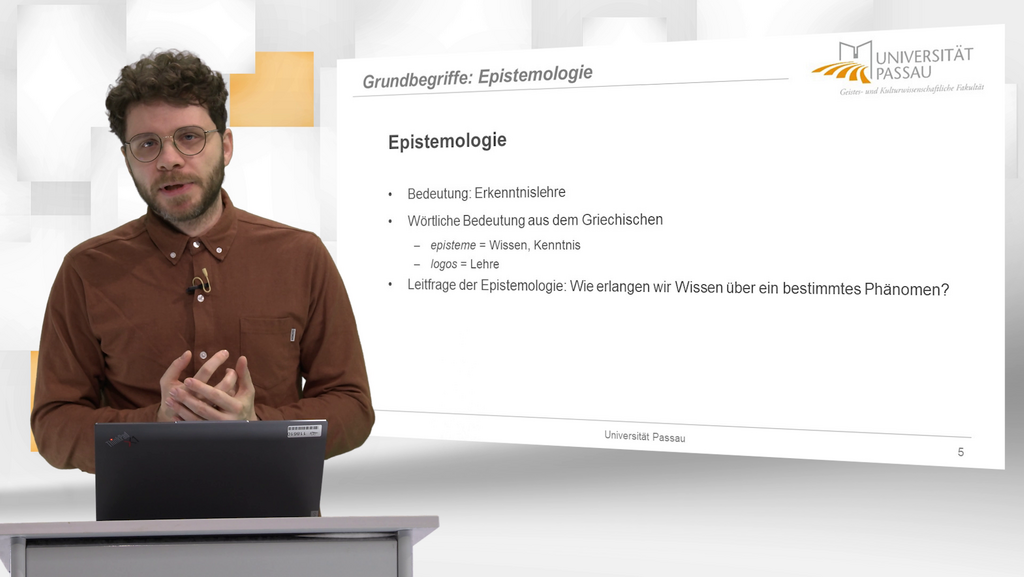
Im TV-Studio können Sie Ihren Vortrag in hoher Qualität für längerfristigen Einsatz aufzeichnen. In der Regel entsteht hier keine 1:1-Aufzeichnung einer Präsenzveranstaltung, sondern ein didaktisch aufbereiteter Beitrag zur Informationsvermittlung (z. B. für Flipped-Classroom-Konzepte oder Onlinekurse der vhb). Im Greenscreen werden Ihr Kamerabild und Ihre Präsentation live vor Hintergrund zusammengefügt und anschaulich dargestellt.
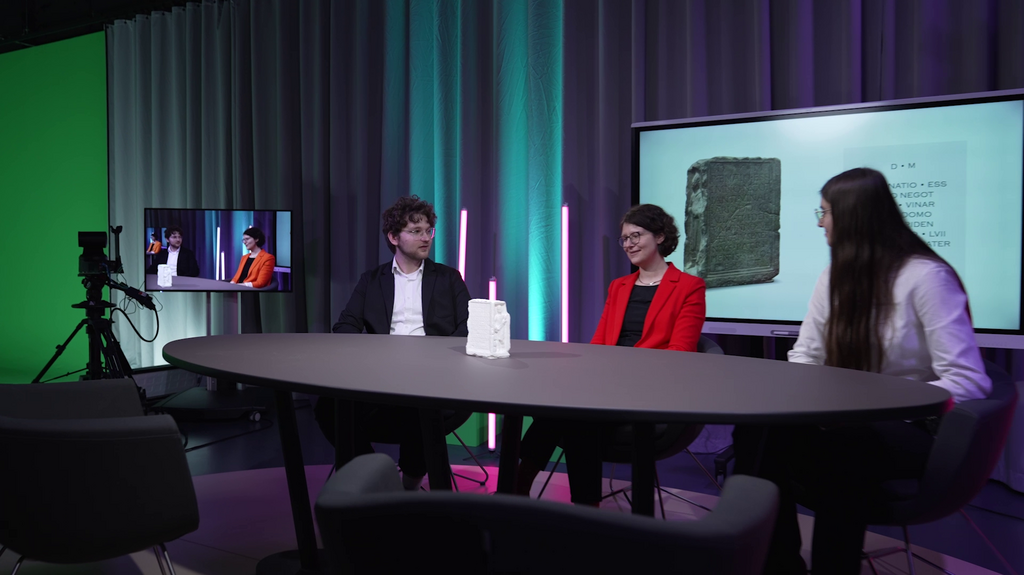
Das Livestudio eignet sich besonders für Gespräche und Talkformate. Sie können entweder in einer 1:1-Situation oder in einer Runde am Tisch aufzeichnen. Die Produktion kann mit bis zu drei Kameras umgesetzt werden, wodurch unterschiedliche Perspektiven möglich sind. Dieses Setting bietet sich auch an, um im Seminar Videobeiträge von Studierenden aufzeichnen zu lassen. So entstehen lebendige und dialogorientierte Formate.
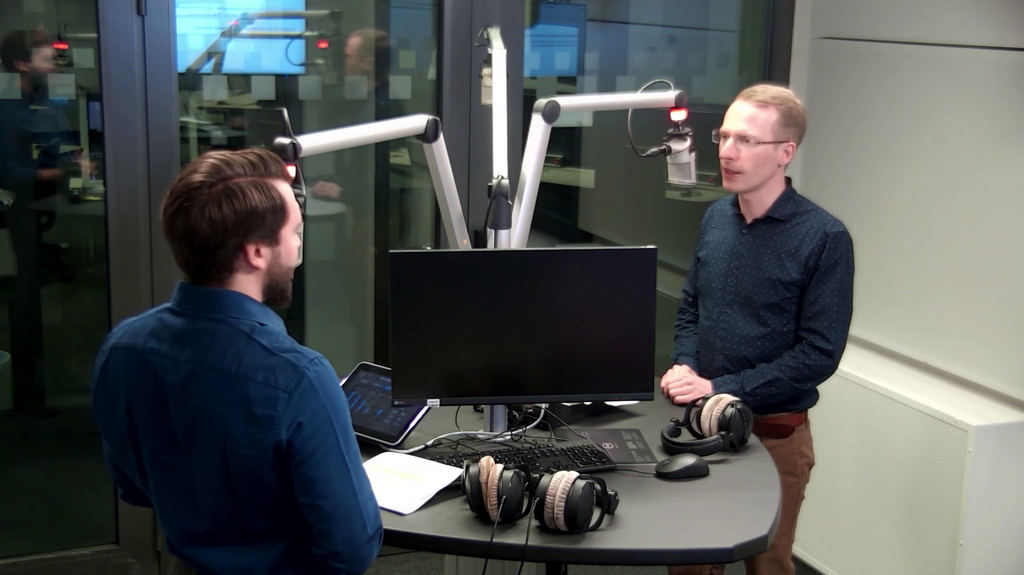
Im Visual Podcast Studio können Sie mit bis zu drei Gästen Gespräche führen und aufzeichnen. Sie haben die Wahl zwischen einem klassischen Podcast oder einem Video-Podcast, bei dem die Aufnahme im Studio sichtbar mitgeschnitten wird. Die Technik ist relativ intuitiv und auch ohne umfangreiche Vorkenntnisse nutzbar. Dadurch eignet sich das Studio gut für Projektarbeiten in Seminaren. Im Mittelpunkt steht der Inhalt, während die Technik Sie dezent im Hintergrund unterstützt.
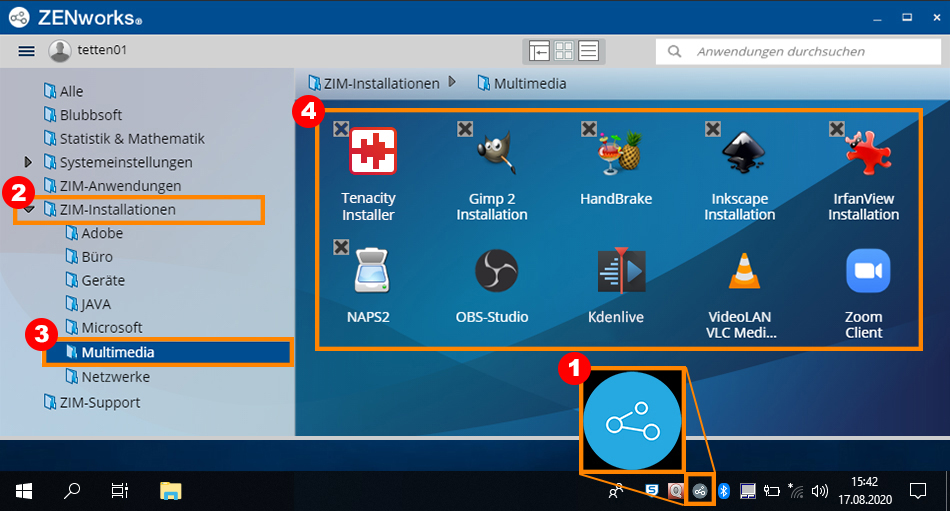
Kdenlive ist eine sehr intuitive Open-Source-Software für den Videoschnitt und eignet sich besonders für Einsteigerinnen und Einsteiger. Sie können damit Ihre Aufnahmen einfach nachbearbeiten und beispielsweise schneiden oder anpassen. Obwohl das Programm umfangreiche Funktionen und Einstellungen bietet, sind diese für grundlegende Bearbeitungen nicht zwingend erforderlich. Kdenlive ist kostenlos verfügbar. Auf Dienstgeräten können Sie die Software über die Softwareverteilung des ZIM (ZenWorks) nutzen oder sie privat herunterladen.
Adobe Premiere ist ein professionelles Tool für fortgeschrittene Anwenderinnen und Anwender. Die Software bietet umfangreiche Möglichkeiten für anspruchsvolle Videobearbeitung. Bitte beachten Sie, dass eine Einarbeitungsphase notwendig ist und entsprechendes Vorwissen dringend empfohlen wird. Auf Dienstgeräten ist Adobe Premiere über die Softwareverteilung des ZIM (ZenWorks) verfügbar. Die Nutzung ist Beschäftigten vorbehalten.
Tenacity ist eine Open-Source-Software zur einfachen Nachbearbeitung von Audioaufnahmen und ähnelt in ihrer Bedienung Audacity. Das Programm ist besonders intuitiv und eignet sich gut für Einsteigerinnen und Einsteiger. Sie können damit beispielsweise Versprecher entfernen oder die Tonqualität optimieren. Obwohl zahlreiche Funktionen vorhanden sind, benötigen Sie für grundlegende Bearbeitungen nur wenige Werkzeuge. Tenacity ist kostenlos und kann auf Dienstgeräten über die Softwareverteilung des ZIM (ZenWorks) genutzt oder privat heruntergeladen werden.
Adobe Audition ist ein professionelles Tool für die Audiobearbeitung und richtet sich an fortgeschrittene Nutzerinnen und Nutzer. Die Software bietet umfangreiche Möglichkeiten zur Optimierung und Gestaltung von Tonaufnahmen. Auch hier ist eine Einarbeitungsphase notwendig, entsprechendes Vorwissen wird dringend empfohlen. Auf Dienstgeräten steht Adobe Audition über die Softwareverteilung des ZIM (ZenWorks) zur Verfügung. Die Nutzung ist ausschließlich Beschäftigten möglich.
Teilen Sie Ihre erstellten Lernvideos direkt in Ihrer Stud.IP-Veranstaltung. Im Reiter „Videos“ können Sie Ihre Aufnahmen hochladen und einem konkreten Sitzungstermin zuordnen. Die Videos werden automatisch auf Vimeo hochgeladen. Es gibt keine maximale Uploadgrenze. Ihre Videos sind nicht öffentlich sichtbar, sondern ausschließlich für die Teilnehmenden Ihrer Veranstaltung zugänglich. Ein Download durch Studierende ist nicht möglich.
Sie können Ihre Videos auch öffentlich auf einer Webseite der Universität Passau einbinden. Videos, die Sie über Ihre Stud.IP-Veranstaltung auf Vimeo hochgeladen haben, lassen sich dafür öffentlich zugänglich machen. Gehen Sie dazu in Ihrer Stud.IP-Veranstaltung im Reiter „Videos“ auf „Bearbeiten“ beim entsprechenden Video, um den öffentlichen Direktlink zu erhalten. Diesen Link benötigen Sie, um das Video über das entsprechende Plugin in Typo3 auf einer Webseite der Universität einzubinden. Bitte beachten Sie bei einer öffentlichen Veröffentlichung stets die urheberrechtlichen Vorgaben.